Domain landesgrenzen.de kaufen?
Wir ziehen mit dem Projekt
landesgrenzen.de um.
Sind Sie am Kauf der Domain
landesgrenzen.de interessiert?
domain@kv-gmbh.de · 0541-91531010
Domain landesgrenzen.de kaufen?
Wie verbinde ich Drucker mit Computer?
Um einen Drucker mit einem Computer zu verbinden, benötigen Sie zunächst das passende Kabel, je nachdem ob es sich um einen kabelgebundenen oder drahtlosen Drucker handelt. Schließen Sie das Kabel an den Drucker und den Computer an. Stellen Sie sicher, dass der Drucker eingeschaltet ist und installieren Sie die entsprechende Druckersoftware auf Ihrem Computer. Führen Sie dann einen Testdruck durch, um sicherzustellen, dass die Verbindung erfolgreich hergestellt wurde. Wenn Sie einen drahtlosen Drucker verwenden, müssen Sie möglicherweise auch das WLAN-Passwort eingeben, um die Verbindung herzustellen. **
Warum findet der Drucker den Computer nicht?
Es gibt mehrere mögliche Gründe, warum der Drucker den Computer nicht findet. Es könnte sein, dass der Drucker nicht richtig mit dem Computer verbunden ist, zum Beispiel über USB oder WLAN. Es könnte auch sein, dass die Treiber für den Drucker nicht korrekt installiert sind oder dass es ein Problem mit der Netzwerkverbindung gibt. Es ist wichtig, diese möglichen Ursachen zu überprüfen, um das Problem zu lösen. **

Ähnliche Suchbegriffe für MediaRange-Druckgas-Computer-Drucker
Top-Angebote
Produkte zum Begriff MediaRange-Druckgas-Computer-Drucker:
-
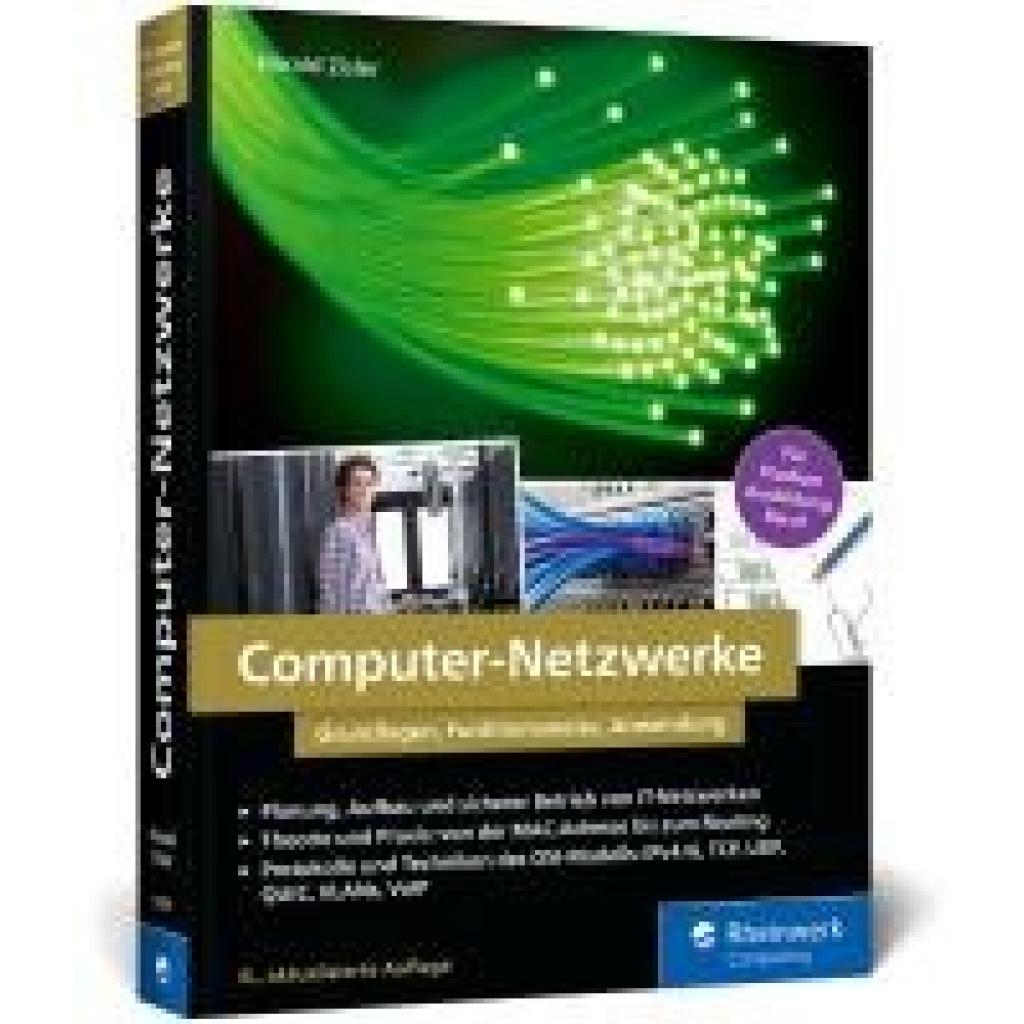
Zisler, Harald: Computer-NetzwerkeComputer-Netzwerke , Grundlagen, Funktionsweisen, Anwendung. Das Standardwerk zur Netzwerktechnik für Studium, Ausbildung und Beruf - Ausgabe 2025 , Sport-Gewindefahrwerk > Sportfederung , Auflage: 8. Auflage, Erscheinungsjahr: 20250306, Titel der Reihe: Rheinwerk Computing##, Autoren: Zisler, Harald, Edition: REV, Auflage: 25008, Auflage/Ausgabe: 8. Auflage, Seitenzahl/Blattzahl: 456, Themenüberschrift: COMPUTERS / Networking / Network Protocols, Keyword: Administration Administrator; Ausbildung Studium Beruf; Cryptcat; Hand-Buch lernen Grundlagen Tipps Tutorial Wissen; IPv4 IPv6; MAC; Netz einrichten; Netzwerk-Sicherheit; Netzwerktechnik; OSI; Print-Server; Schichten-Modelle; Switch; TCP/IP; UDP; VLAN; VPN; VoIP; W-LAN Mesh, Fachschema: EDV / Theorie / Allgemeines~Informatik~Internet / Protokolle, Sicherheit, Technik~LAN~Lokales Netzwerk (EDV)~Netzwerk (elektronisch), Fachkategorie: Netzwerkstandards und Netzwerkprotokolle, Warengruppe: HC/Datenkommunikation/Netze/Mailboxen, UNSPSC: 49019900, Warenverzeichnis für die Außenhandelsstatistik: 49019900, Länge: 230, Breite: 172, Höhe: 27, Gewicht: 838, Produktform: Klappenbroschur, Genre: Mathematik/Naturwissenschaften/Technik/Medizin,29,90 €*Versand: 0,00 €Sichere Weiterleitung zum Anbieter
-
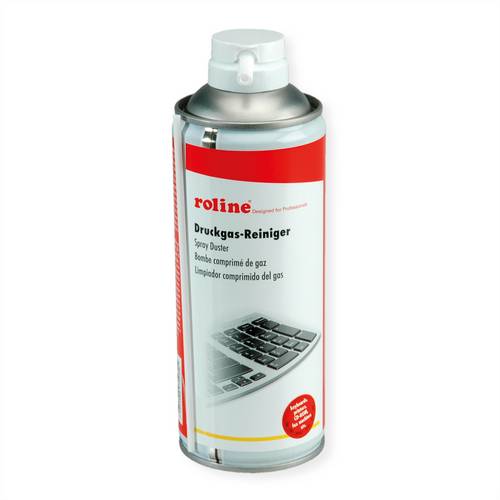
Hotrega Druckgas-Reiniger 400 ml SpraydoseFCKW-freies Reinigungsspray (Staubentferner) zur kraftvollen, schnellen und umweltfreundlichen Säuberung unzugänglicher Stellen im EDV-, Photo-, Optik-, Video-, Multimedia- und Technik-Bereich ohne Zerkratzen der Geräte11,99 €*Versand: 6,90 €Sichere Weiterleitung zum Anbieter
-
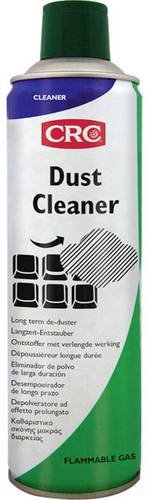
CRC DUST CLEANER Druckgas-Spray 1031577 500mlZur Schmutz- und Staubentfernung an elektrischen und elektromechanischen Bauteilen und Geräten, wie z.B. Leiterplatten und Geldautomaten. Sauber, trocken und ölfrei. DUST CLEANER hat kein ozonschädigendes Potenzial.10,56 €*Versand: 5,95 €Sichere Weiterleitung zum Anbieter

-
Kann man jeden Drucker an jedem Computer anschließen?
Im Allgemeinen können die meisten Drucker an die meisten Computer angeschlossen werden. Es gibt jedoch einige Faktoren zu beachten, wie zum Beispiel die Kompatibilität der Druckertreiber mit dem Betriebssystem des Computers oder die Verfügbarkeit der richtigen Anschlüsse (z.B. USB, Ethernet). Es ist ratsam, vor dem Kauf eines Druckers die Kompatibilität mit dem Computer zu überprüfen. **
-
Kann ich meinen Drucker auf meinen Computer stellen?
Ja, Sie können Ihren Drucker auf Ihren Computer stellen, solange Sie genügend Platz haben und die erforderlichen Anschlüsse vorhanden sind. Stellen Sie sicher, dass der Drucker in Reichweite Ihres Computers ist, damit Sie problemlos drucken können. **
-
Wie verbindet man den Computer mit dem Drucker?
Um den Computer mit dem Drucker zu verbinden, benötigen Sie zunächst ein passendes Verbindungskabel, das normalerweise USB oder Ethernet ist. Schließen Sie das Kabel an den entsprechenden Anschluss am Computer und am Drucker an. Stellen Sie sicher, dass der Drucker eingeschaltet ist und dass die Treiber auf Ihrem Computer installiert sind. Öffnen Sie dann das Druckermenü auf Ihrem Computer und wählen Sie den richtigen Drucker aus der Liste der verfügbaren Geräte aus. Nun sollte Ihr Computer erfolgreich mit dem Drucker verbunden sein und Sie können mit dem Drucken beginnen. **
-
Wie installiere ich einen Drucker in meinem Computer?
1. Schließe den Drucker an deinen Computer an und schalte ihn ein. 2. Gehe zu den Einstellungen deines Computers und wähle "Geräte" aus. 3. Klicke auf "Drucker hinzufügen" und folge den Anweisungen, um den Drucker zu installieren. **

Wie kann ich Computer und Drucker bei LibreOffice verwenden?
Um Computer und Drucker bei LibreOffice zu verwenden, müssen Sie zunächst sicherstellen, dass Ihr Drucker ordnungsgemäß mit Ihrem Computer verbunden ist und die entsprechenden Treiber installiert sind. Öffnen Sie dann das gewünschte LibreOffice-Dokument und klicken Sie auf "Datei" und "Drucken", um das Druckmenü aufzurufen. Wählen Sie Ihren Drucker aus der Liste der verfügbaren Drucker aus und passen Sie bei Bedarf die Druckeinstellungen an. Klicken Sie abschließend auf "Drucken", um das Dokument auszudrucken. **
Wie kann ich einen Drucker an zwei Computer anschließen?
Um einen Drucker an zwei Computer anzuschließen, gibt es mehrere Möglichkeiten. Eine Möglichkeit ist die Verwendung eines Netzwerkdruckers, der über WLAN oder Ethernet mit den Computern verbunden ist. Alternativ können Sie den Drucker direkt an einen der Computer anschließen und dann die Druckerfreigabe in den Netzwerkeinstellungen aktivieren. Eine weitere Option ist die Verwendung eines Druckerservers, der den Drucker für beide Computer zugänglich macht. Sie können auch einen USB-Hub verwenden, um den Drucker an beide Computer anzuschließen. Stellen Sie sicher, dass die Treiber für den Drucker auf beiden Computern installiert sind, damit sie problemlos darauf zugreifen können. **
Top-Angebote
Produkte zum Begriff MediaRange-Druckgas-Computer-Drucker:
-
Zisler, Harald: Computer-NetzwerkeComputer-Netzwerke , Grundlagen, Funktionsweisen, Anwendung. Das Standardwerk zur Netzwerktechnik für Studium, Ausbildung und Beruf - Ausgabe 2025 , Sport-Gewindefahrwerk > Sportfederung , Auflage: 8. Auflage, Erscheinungsjahr: 20250306, Titel der Reihe: Rheinwerk Computing##, Autoren: Zisler, Harald, Edition: REV, Auflage: 25008, Auflage/Ausgabe: 8. Auflage, Seitenzahl/Blattzahl: 456, Themenüberschrift: COMPUTERS / Networking / Network Protocols, Keyword: Administration Administrator; Ausbildung Studium Beruf; Cryptcat; Hand-Buch lernen Grundlagen Tipps Tutorial Wissen; IPv4 IPv6; MAC; Netz einrichten; Netzwerk-Sicherheit; Netzwerktechnik; OSI; Print-Server; Schichten-Modelle; Switch; TCP/IP; UDP; VLAN; VPN; VoIP; W-LAN Mesh, Fachschema: EDV / Theorie / Allgemeines~Informatik~Internet / Protokolle, Sicherheit, Technik~LAN~Lokales Netzwerk (EDV)~Netzwerk (elektronisch), Fachkategorie: Netzwerkstandards und Netzwerkprotokolle, Warengruppe: HC/Datenkommunikation/Netze/Mailboxen, UNSPSC: 49019900, Warenverzeichnis für die Außenhandelsstatistik: 49019900, Länge: 230, Breite: 172, Höhe: 27, Gewicht: 838, Produktform: Klappenbroschur, Genre: Mathematik/Naturwissenschaften/Technik/Medizin,29,90 €*Versand: 0,00 €Sichere Weiterleitung zum Anbieter
-
Wie verbinde ich Drucker mit Computer?
Um einen Drucker mit einem Computer zu verbinden, benötigen Sie zunächst das passende Kabel, je nachdem ob es sich um einen kabelgebundenen oder drahtlosen Drucker handelt. Schließen Sie das Kabel an den Drucker und den Computer an. Stellen Sie sicher, dass der Drucker eingeschaltet ist und installieren Sie die entsprechende Druckersoftware auf Ihrem Computer. Führen Sie dann einen Testdruck durch, um sicherzustellen, dass die Verbindung erfolgreich hergestellt wurde. Wenn Sie einen drahtlosen Drucker verwenden, müssen Sie möglicherweise auch das WLAN-Passwort eingeben, um die Verbindung herzustellen. **
-
Warum findet der Drucker den Computer nicht?
Es gibt mehrere mögliche Gründe, warum der Drucker den Computer nicht findet. Es könnte sein, dass der Drucker nicht richtig mit dem Computer verbunden ist, zum Beispiel über USB oder WLAN. Es könnte auch sein, dass die Treiber für den Drucker nicht korrekt installiert sind oder dass es ein Problem mit der Netzwerkverbindung gibt. Es ist wichtig, diese möglichen Ursachen zu überprüfen, um das Problem zu lösen. **
-
Kann man jeden Drucker an jedem Computer anschließen?
Im Allgemeinen können die meisten Drucker an die meisten Computer angeschlossen werden. Es gibt jedoch einige Faktoren zu beachten, wie zum Beispiel die Kompatibilität der Druckertreiber mit dem Betriebssystem des Computers oder die Verfügbarkeit der richtigen Anschlüsse (z.B. USB, Ethernet). Es ist ratsam, vor dem Kauf eines Druckers die Kompatibilität mit dem Computer zu überprüfen. **
-
Kann ich meinen Drucker auf meinen Computer stellen?
Ja, Sie können Ihren Drucker auf Ihren Computer stellen, solange Sie genügend Platz haben und die erforderlichen Anschlüsse vorhanden sind. Stellen Sie sicher, dass der Drucker in Reichweite Ihres Computers ist, damit Sie problemlos drucken können. **
Ähnliche Suchbegriffe für MediaRange-Druckgas-Computer-Drucker
-
Hotrega Druckgas-Reiniger 400 ml SpraydoseFCKW-freies Reinigungsspray (Staubentferner) zur kraftvollen, schnellen und umweltfreundlichen Säuberung unzugänglicher Stellen im EDV-, Photo-, Optik-, Video-, Multimedia- und Technik-Bereich ohne Zerkratzen der Geräte11,99 €*Versand: 6,90 €Sichere Weiterleitung zum Anbieter
-
CRC DUST CLEANER Druckgas-Spray 1031577 500mlZur Schmutz- und Staubentfernung an elektrischen und elektromechanischen Bauteilen und Geräten, wie z.B. Leiterplatten und Geldautomaten. Sauber, trocken und ölfrei. DUST CLEANER hat kein ozonschädigendes Potenzial.10,56 €*Versand: 5,95 €Sichere Weiterleitung zum Anbieter
-
CLEAN IT CL-136 EXTREME Druckgas 500gDruckluft Entfernt Staub und Schmutz von schwer zugänglichen Stellen, extrem komprimiertes, nicht brennbares und maximal ökologisches Gas HFO-1235ze (GWP 7), das nicht der Verordnung (EU) 517/2014 unterliegt CLEAN IT CL-136 EXTREME ist e Ein sehr effektiver Reiniger, der gleichzeitig auch umweltfreundlich ist. Das Druckgas-Spray entfernt Staub und Schmutz von schwer zugänglichen Stellen. Sie können damit24,90 €*Versand: 4,99 €Sichere Weiterleitung zum Anbieter
-
3er-Set Effektives Druckgas-Spray, Druckluftspray, Air Duster, 400 ml, für die Reinigung von Tastatur, Computer, Kamera, Smartphone, Auto, KücheReinigung von Bürogeräten: Dieses hochwertige Druckgas-Spray eignet sich für die Reinigung Ihrer Bürogeräte. Der Air Duster kann für die Entfernung von Staub Schmutz und Ablagerungen an unzugänglichen Stellen verwendet werden. Oft werden diese kleinteiligen Stellen mit herkömmlicher Reinigung nur schwer erreicht. Der Druckgasstrahl entfernt schnell und effizinet Staub und Verschmutzungen von Tastaturen Druckern Kameras und anderen elektronischen Geräten. Auch für feine Computerteile: Auch für die Reinigung empfindlicher und sensibler Geräte wie Computerplatinen oder Komponenten eigent er sich perfekt. Er besitzt eine schmale Düse die auch schwer zugängliche Stellen erreicht jeden Winkel reinigt. Die Reinigung ist sanft aber wirklungsvoll so werden empfindliche Komponenten nicht beschädigt und es bleiben keine Rückstände zurück. 3er-Set Druckgas-Spray Reinigungsspray Computer und Bürogeräte Mit 400ml Druckluft Sprühdose Inhaltsstoffe : Propan/Butan Gefahrensymbole/Hinweise: GHS02/Gefahr H220 Mit schmalem flexiblem Sprühstab Entfernt schonend und wirkungsvoll Staub und Schmutz Brennbar Geeignet zur mühelosen Reinigung von EDV Zubehör und Bürogeräten z.B. Tastatur PC-Gehäuse Kopierern Druckern etc. geeignet zur Reinigung von unzugängliche Stellen19,99 €*Versand: 4,99 €Sichere Weiterleitung zum Anbieter
-
Wie verbindet man den Computer mit dem Drucker?
Um den Computer mit dem Drucker zu verbinden, benötigen Sie zunächst ein passendes Verbindungskabel, das normalerweise USB oder Ethernet ist. Schließen Sie das Kabel an den entsprechenden Anschluss am Computer und am Drucker an. Stellen Sie sicher, dass der Drucker eingeschaltet ist und dass die Treiber auf Ihrem Computer installiert sind. Öffnen Sie dann das Druckermenü auf Ihrem Computer und wählen Sie den richtigen Drucker aus der Liste der verfügbaren Geräte aus. Nun sollte Ihr Computer erfolgreich mit dem Drucker verbunden sein und Sie können mit dem Drucken beginnen. **
-
Wie installiere ich einen Drucker in meinem Computer?
1. Schließe den Drucker an deinen Computer an und schalte ihn ein. 2. Gehe zu den Einstellungen deines Computers und wähle "Geräte" aus. 3. Klicke auf "Drucker hinzufügen" und folge den Anweisungen, um den Drucker zu installieren. **
-
Wie kann ich Computer und Drucker bei LibreOffice verwenden?
Um Computer und Drucker bei LibreOffice zu verwenden, müssen Sie zunächst sicherstellen, dass Ihr Drucker ordnungsgemäß mit Ihrem Computer verbunden ist und die entsprechenden Treiber installiert sind. Öffnen Sie dann das gewünschte LibreOffice-Dokument und klicken Sie auf "Datei" und "Drucken", um das Druckmenü aufzurufen. Wählen Sie Ihren Drucker aus der Liste der verfügbaren Drucker aus und passen Sie bei Bedarf die Druckeinstellungen an. Klicken Sie abschließend auf "Drucken", um das Dokument auszudrucken. **
-
Wie kann ich einen Drucker an zwei Computer anschließen?
Um einen Drucker an zwei Computer anzuschließen, gibt es mehrere Möglichkeiten. Eine Möglichkeit ist die Verwendung eines Netzwerkdruckers, der über WLAN oder Ethernet mit den Computern verbunden ist. Alternativ können Sie den Drucker direkt an einen der Computer anschließen und dann die Druckerfreigabe in den Netzwerkeinstellungen aktivieren. Eine weitere Option ist die Verwendung eines Druckerservers, der den Drucker für beide Computer zugänglich macht. Sie können auch einen USB-Hub verwenden, um den Drucker an beide Computer anzuschließen. Stellen Sie sicher, dass die Treiber für den Drucker auf beiden Computern installiert sind, damit sie problemlos darauf zugreifen können. **
* Alle Preise verstehen sich inklusive der gesetzlichen Mehrwertsteuer und ggf. zuzüglich Versandkosten. Die Angebotsinformationen basieren auf den Angaben des jeweiligen Shops und werden über automatisierte Prozesse aktualisiert. Eine Aktualisierung in Echtzeit findet nicht statt, so dass es im Einzelfall zu Abweichungen kommen kann. ** Hinweis: Teile dieses Inhalts wurden von KI erstellt.